 Poradniki Vistomaniaka008
Linux nie kończy się na czarnym terminalu. Popularne dystrybucje oferują wygodny pulpit, okna, menu aplikacji, ustawienia i sklepy z oprogramowaniem. Działa się trochę inaczej niż w Windows, ale nadal można po prostu kliknąć i pracować.
Opracowanie: 26 października 2026 · zrzuty przedstawiają wskazane wersje i konfiguracje, nie każdy pulpit wygląda identycznie.
1. Tak, to też jest Linux
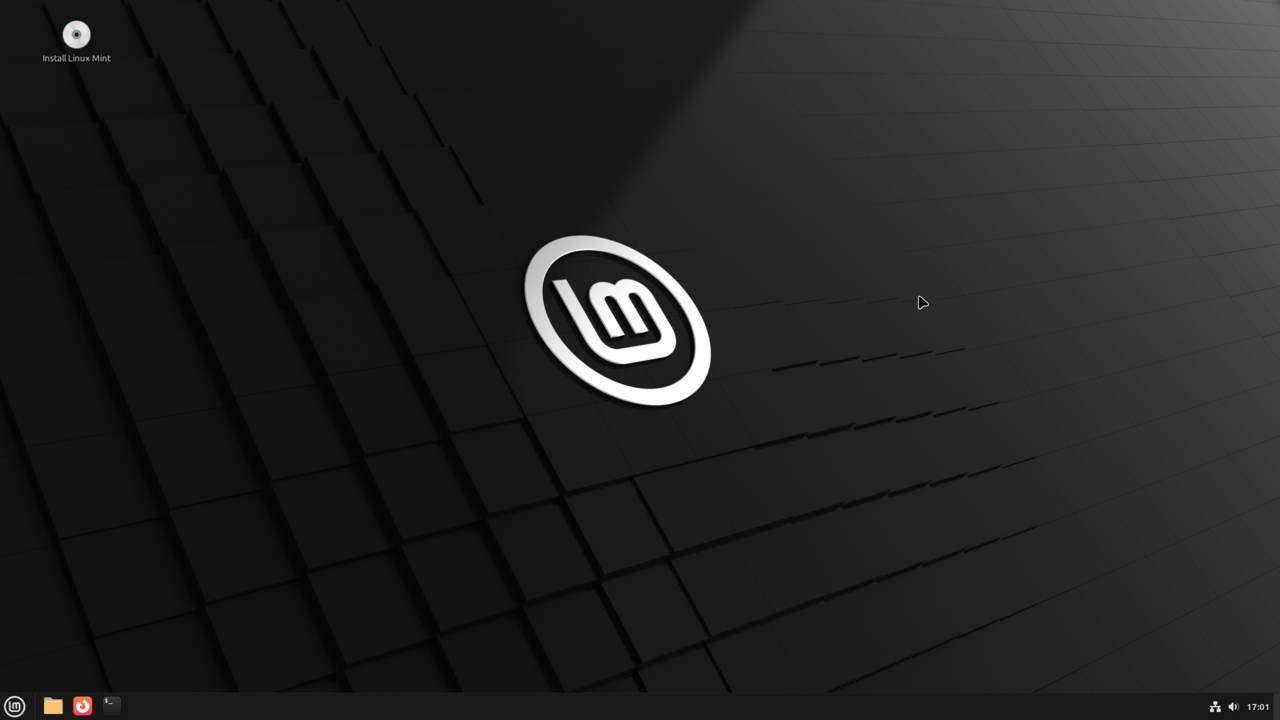
Na poniższym zrzucie widzisz Linux Mint 22.1 z pulpitem Cinnamon. Jest menu, pasek, ikony i zwykłe okna. To znajomy sposób obsługi, choć ustawienia nie znajdują się zawsze w tych samych miejscach co w Windows.
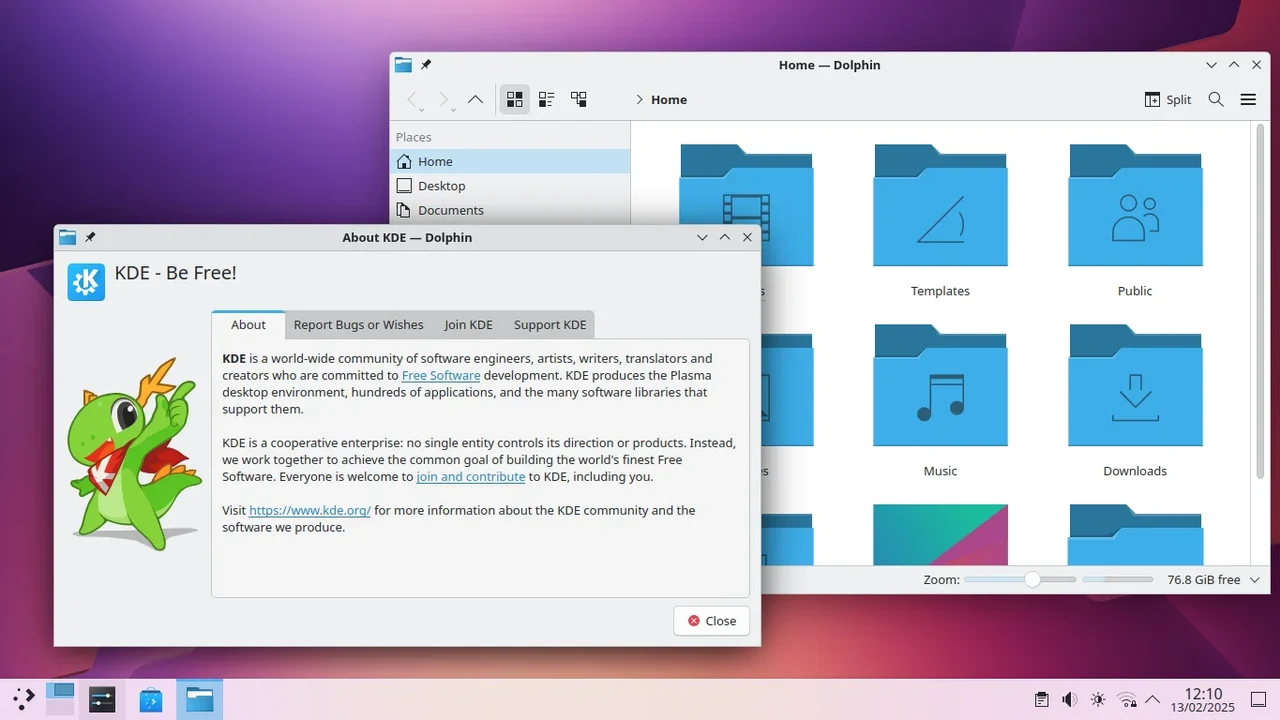
Drugi przykład to KDE Plasma 6.3: menedżer plików, okna i pasek. Zrzut pokazuje środowisko graficzne — nie osobny system o nazwie „KDE Linux”.
2. Co można robić bez terminala?
Internet i poczta
Otwierasz przeglądarkę, korzystasz ze stron i aplikacji internetowych. Sam wygląd pulpitu tego nie zmienia.
Pliki i zdjęcia
Foldery otwierasz w menedżerze plików. Możesz kopiować zdjęcia i porządkować dokumenty.
Dokumenty
Dostępne są pakiety biurowe i usługi online. Przy ważnych plikach sprawdź formatowanie, makra i wymagania współpracowników.
Muzyka i filmy
Są graficzne odtwarzacze multimediów. Dostępność konkretnego serwisu streamingowego zależy też od przeglądarki i zabezpieczeń treści.
3. Instalowanie aplikacji też może być klikaniem
W Zorin OS zalecanym sposobem jest wbudowany sklep Software. Wyszukujesz program, czytasz opis i wybierasz instalację. W Linux Mint podobną rolę pełni Menedżer oprogramowania.
- Otwórz sklep z aplikacjami z menu systemu.
- Wpisz nazwę potrzebnego programu.
- Sprawdź opis, wydawcę i źródło pakietu.
- Wybierz instalację i podaj hasło, jeśli system poprosi.
Nie trzeba zaczynać od szukania plików EXE. Najpierw sprawdź wersję linuksową, aplikację internetową lub odpowiedni zamiennik. Różne dystrybucje mogą korzystać z innych formatów pakietów.
4. Inny system, nie kopia Windows
Co jest przyjazne?
- Graficzne ustawienia sieci, ekranu i dźwięku.
- Menu programów, okna i foldery.
- Wybór wyglądu pulpitu.
- Możliwość używania wielu znanych usług przez przeglądarkę.
Co sprawdzić wcześniej?
- Zgodność programów wymaganych w pracy.
- Drukarkę, skaner, Wi-Fi i inne urządzenia.
- Konkretne gry i ich systemy anti-cheat.
- Zgodność dokumentów, wtyczek i makr.
Nie każdy program Windows ma wersję dla Linuksa. Wine pozwala uruchamiać część aplikacji, ale nie gwarantuje zgodności każdej z nich. W grach pomagają m.in. rozwiązania Steam Play/Proton — działanie trzeba sprawdzać dla konkretnego tytułu. Linux może być realną alternatywą, ale wybór powinien wynikać z Twoich potrzeb.
5. Najpierw wypróbuj, potem zdecyduj
Sesja Live Linux Mint pozwala uruchomić pulpit z przygotowanego USB przed instalacją. Sprawdź sieć, dźwięk, ekran i codzienne zadania. Nie klikaj instalatora, jeśli chcesz tylko obejrzeć system.
Przygotowanie nośnika usuwa zawartość wybranego pendrive’a. W sesji Live niektóre funkcje zachowują się inaczej, a praca z USB może być wolniejsza. To test, nie pełny pomiar działania systemu po instalacji na SSD.
Małe ćwiczenie: poznaj pulpit w pięć minut
- Otwórz menu aplikacji i znajdź przeglądarkę.
- Uruchom menedżer plików. Odszukaj Dokumenty i Obrazy — to odpowiedniki znanych folderów w Windows.
- Otwórz ustawienia i znajdź zmianę tapety lub jasnego/ciemnego wyglądu.
- Zajrzyj do sklepu z aplikacjami. Wyszukaj program, obejrzyj opis i źródło, zanim cokolwiek zainstalujesz.
Nie musisz robić wszystkiego od razu. Celem jest sprawdzenie, czy dobrze odnajdujesz się w nowym środowisku.
Źródła i dalsza lektura
Źródła sprawdzono 26.10.2026. Opisy dotyczą możliwości systemów, nie są gwarancją zgodności każdego sprzętu i programu. Autorzy oraz licencje zrzutów są pod ilustracjami.