 Poradniki Vistomaniaka008
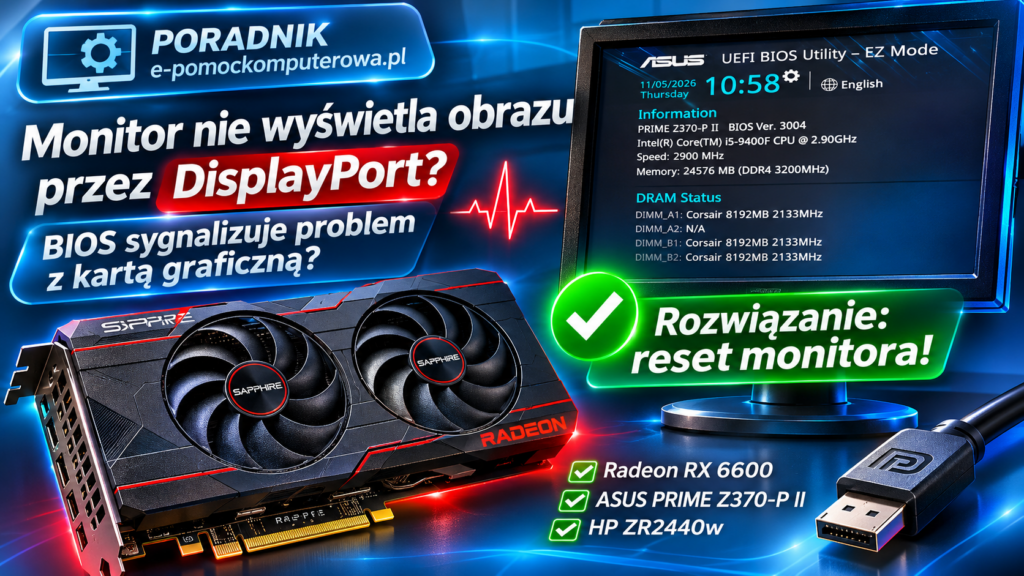
DisplayPort nie działa, a BIOS wydaje niepokojące sygnały?
Historia Radeona RX 6600 i monitora HP ZR2440w pokazuje, że pozornie poważna awaria może mieć zaskakująco proste rozwiązanie.
Wczoraj komputer działał prawidłowo, a dzisiaj ekran pozostaje czarny? Monitor reaguje na podłączenie DisplayPort, ale po chwili zasypia? Do tego BIOS wydaje nietypowe sygnały dźwiękowe?
Właśnie z takim przypadkiem mieliśmy do czynienia. Zanim jednak uznaliśmy kartę graficzną za uszkodzoną, przeprowadziliśmy kilka testów.
1. Komputer, który nagle przestał wyświetlać obraz
Problem wystąpił w zestawie z procesorem Intel Core i5-9400F, płytą ASUS PRIME Z370-P II, kartą Radeon RX 6600 i monitorem HP ZR2440w.
Konfiguracja testowa
| Podzespół | Model |
|---|---|
| Procesor | Intel Core i5-9400F |
| Płyta | ASUS PRIME Z370-P II |
| BIOS | 3004 |
| Grafika | AMD Radeon RX 6600 |
| RAM | 24 GB DDR4 |
| Monitor | HP ZR2440w |
Monitor przez długi czas pracował z kartą przez DisplayPort. Pewnego dnia obraz przestał się pojawiać, nawet podczas uruchamiania BIOS-u.
2. Jeden długi i dwa krótkie sygnały BIOS-u
Sygnały BIOS-u mogą wskazywać na problemy wykryte podczas procedury POST. Ich dokładne znaczenie zależy od płyty głównej i zastosowanego BIOS-u.
W dokumentacji diagnostycznej ASUS taka sekwencja jest często kojarzona z problemem wykrywania pamięci RAM. Nie należy więc automatycznie traktować jej jako potwierdzenia uszkodzenia karty graficznej.
3. Diagnostyka – co działało, a co nie?
| Test | Rezultat |
|---|---|
| HDMI → HDMI | ✅ Obraz działa |
| DP → HDMI przez przejściówkę | ✅ Obraz działa |
| Stary kabel DP → DP | ❌ Brak obrazu |
| Nowy kabel DP → DP | ❌ Brak obrazu |
| Inne wyjścia DP karty | ❌ Brak obrazu |
| Pełny reset monitora | ✅ Obraz powrócił |
Przejściówka DisplayPort → HDMI nie musi wykorzystywać tego samego sposobu transmisji co natywne połączenie DP. Dlatego jej poprawne działanie nie rozstrzygało, czy wyjście DisplayPort jest w pełni sprawne.
4. Rozwiązanie: pełny reset zasilania monitora
Tyle trwało przytrzymanie przycisku Power, które pomogło przywrócić obraz.
- Wyłącz komputer i monitor. Poczekaj, aż urządzenia zakończą pracę.
- Odłącz zasilanie monitora. Wyjmij przewód zasilający i odłącz kable obrazu.
- Przytrzymaj Power przez 30 sekund. Monitor musi pozostawać odłączony od prądu.
- Podłącz ponownie urządzenia. Podłącz zasilanie i kabel DisplayPort, a następnie uruchom sprzęt.
Po wykonaniu tej procedury monitor ponownie wyświetlał obraz przez DisplayPort, również podczas uruchamiania komputera.
5. Dlaczego reset mógł pomóc?
DisplayPort wykorzystuje mechanizmy wykrywania urządzeń, wymiany informacji i uzgadniania parametrów transmisji.
Należą do nich HPD (Hot Plug Detect), kanał AUX oraz proces Link Training.
Jeżeli elektronika monitora znajdzie się w nieprawidłowym stanie, może nie udać się prawidłowo zestawić połączenia. Odłączenie zasilania może wymusić ponowną inicjalizację układów.
W tym przypadku podejrzewamy chwilowy problem z elektroniką monitora, choć bez pomiarów nie można jednoznacznie ustalić przyczyny.
6. Co stało się z sygnałami BIOS-u?
Po przywróceniu obrazu przez DisplayPort zniknęła również nietypowa sekwencja dźwiękowa.
Przed resetem: jeden długi i dwa krótkie sygnały, brak obrazu przez DP.
Po resecie: jedno krótkie piknięcie i prawidłowy obraz, także w BIOS-ie.
Oba objawy ustąpiły po resecie monitora. Nie dowodzi to jednak, że miały dokładnie tę samą przyczynę.
7. A jeśli reset nie pomoże?
Sprawdź inny kabel DisplayPort, pozostałe wyjścia karty graficznej oraz ręczny wybór wejścia w menu monitora.
Jeśli problem pozostaje, warto podłączyć monitor do innego komputera przez natywne DisplayPort albo sprawdzić kartę graficzną z innym monitorem.
Gdy BIOS nadal wydaje nietypowe sygnały, sprawdź ich znaczenie w dokumentacji płyty głównej. W razie potrzeby przeprowadź dalszą diagnostykę pamięci RAM i karty graficznej.
8. Podsumowanie
W naszym przypadku problem wyglądał poważnie: czarny ekran, nietypowe sygnały BIOS-u, dwa nieskuteczne kable DisplayPort i brak obrazu na różnych wyjściach karty graficznej.
Ostatecznie pomógł prosty reset zasilania monitora HP ZR2440w.
Zanim zdecydujesz się na wymianę karty graficznej lub kosztowną naprawę, warto wypróbować tę metodę. Nie rozwiąże każdej usterki, ale jest prostym i przydatnym krokiem diagnostycznym.