 Poradniki Vistomaniaka008
Starszy laptop nie musi od razu trafić do wymiany. Jeżeli nadal odpowiada Twoim potrzebom, czasem wystarczy SSD, więcej RAM albo uporządkowanie systemu. W innym przypadku warto rozważyć Linux Mint. Najpierw jednak sprawdźmy, co naprawdę ogranicza sprzęt.
Opracowanie: 26 października 2026. Zdjęcia są poglądowe; dobór części i systemu zależy od konkretnego laptopa.
Najpierw sprawdź przyczynę, zamiast kupować w ciemno
Długi start systemu, brak miejsca, dużo aplikacji w tle, mała ilość RAM i ograniczenia procesora mogą wyglądać podobnie: komputer po prostu „muli”. W Windows pomocny jest Menedżer zadań, który pokazuje obciążenie CPU, pamięci i nośnika. Pojedynczy wysoki odczyt nie jest jeszcze diagnozą. [1]
Zanim zaplanujesz modernizację, zanotuj dokładny model laptopa, ilość RAM, rodzaj nośnika i zadania, do których go używasz. Sprawdź także ogólny stan urządzenia: ekran, zawiasy, ładowanie i temperatury. Inaczej ocenia się laptop do dokumentów, a inaczej sprzęt do nowych gier.
1. SSD: mniej czekania na system i programy
Jeżeli system nadal pracuje na mechanicznym HDD, przejście na SSD często wyraźnie poprawia odczuwaną sprawność. SSD nie czeka na obrót talerza i ruch głowicy, dlatego szybciej obsługuje wiele drobnych odczytów. Najbardziej zauważysz to przy uruchamianiu systemu, aplikacji i otwieraniu plików. [2]
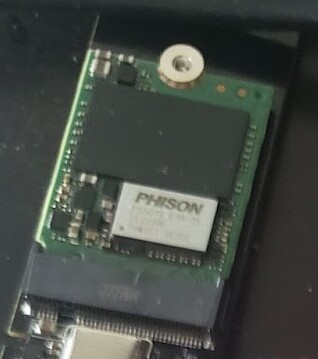
Ważne: SSD nie zwiększa mocy procesora i nie dodaje RAM. Najpierw sprawdza się format, interfejs i zgodność konkretnego laptopa. Klonowanie dotychczasowego systemu lub świeżą instalację wybiera się po ustaleniu stanu nośnika i sposobu zachowania danych. [3]
2. Więcej RAM: gdy brakuje miejsca do bieżącej pracy
RAM przechowuje dane potrzebne uruchomionym programom. Gdy jest go za mało, przełączanie między aplikacjami i wieloma kartami przeglądarki może być uciążliwe. Rozbudowa pomaga wtedy, gdy to właśnie pamięć stanowi ograniczenie — nie przyspieszy automatycznie każdego zadania. [4]
Nie każdy laptop ma wolne gniazdo. RAM może być wlutowany, częściowo wlutowany albo wymienny. Przed zakupem trzeba sprawdzić obsługiwaną generację, typ modułu i maksymalną pojemność. Dokładny model urządzenia jest ważniejszy niż samo hasło „pamięć do laptopa”. [3]
3. Windows: porządki zamiast obietnic magicznego przyspieszenia
Nie zawsze trzeba wymieniać części. Warto sprawdzić programy uruchamiane przy starcie, odinstalować niepotrzebne aplikacje, uporządkować miejsce na nośniku oraz skontrolować aktualizacje i ewentualne złośliwe oprogramowanie. Microsoft wskazuje te obszary jako możliwe przyczyny spowolnień. [1]
Optymalizacja powinna wynikać z rozpoznanego problemu. Nie oznacza wyłączania zabezpieczeń ani kasowania losowych plików. Reinstalacja również nie jest automatyczną odpowiedzią na każdą usterkę.
4. Linux Mint: inna droga do codziennej pracy
Jeżeli Twoje zadania to przede wszystkim internet, poczta, dokumenty i multimedia, warto sprawdzić Linux Mint. Ma graficzny pulpit, menu, menedżer plików i narzędzia do instalowania programów. Nie trzeba wykonywać każdej czynności w terminalu. [5]

Mint nie zamieni bardzo słabego laptopa w nowy komputer. Przed zmianą sprawdza się wymagania wybranej edycji, działanie Wi-Fi, dźwięku, uśpienia, drukarki i potrzebnych aplikacji. Program Windows nie musi mieć identycznego odpowiednika, a zgodność ważnych dokumentów warto przetestować.
Najpierw próba: sesja Live uruchomiona z przygotowanego USB pozwala obejrzeć system przed instalacją. Może działać wolniej i mieć ograniczenia w porównaniu z instalacją na SSD. Zapis obrazu usuwa zawartość wybranego pendrive’a; przed stałą instalacją ustalamy również kopię danych z laptopa. [6]
Kiedy modernizacja ma sens, a kiedy lepiej odpuścić?
Warto rozważyć, gdy…
- Laptop jest w dobrym stanie i odpowiada Twoim zadaniom.
- Ograniczeniem jest HDD, brak RAM lub bałagan w systemie.
- Pasujące części są dostępne, a koszt pracy i części jest rozsądny.
- Wybrany system i potrzebne programy działają poprawnie.
Najpierw policz koszty, gdy…
- Jednocześnie wymagają naprawy ekran, zawiasy, bateria i płyta.
- Procesor nie wystarcza do wymaganych zadań.
- Kluczowych elementów nie da się sensownie rozbudować.
- Modernizacja nie zapewni zgodności z potrzebnym oprogramowaniem.
To kryteria do rozmowy i diagnozy, nie obietnica, że każdy stary laptop warto ratować. Najlepsza modernizacja rozwiązuje konkretny problem.
Pomoc komputerowa · Sulmierzyce i okolice
Pomogę dać Twojemu laptopowi drugie życie
Zajmuję się taką modernizacją hobbystycznie: pomagam ocenić sprzęt, dobrać i wymienić nośnik na SSD, rozbudować RAM — jeśli konstrukcja na to pozwala — oraz uporządkować lub przygotować system Windows. Mogę też pomóc w instalacji i podstawowej konfiguracji Linux Mint.
Najpierw ustalimy, co warto zrobić, sposób zachowania ważnych plików oraz koszt pracy i ewentualnych części. Jeżeli modernizacja nie ma sensu, powiem o tym wprost.
Napisz: model laptopa, jaki ma system, do czego go używasz i co najbardziej przeszkadza w jego działaniu.
Źródła i dalsza lektura
Informacje techniczne sprawdzono 26.10.2026. Możliwości modernizacji zawsze weryfikuje się według specyfikacji konkretnego urządzenia. Opis usługi dotyczy działalności autora E-Pomocy.